클로드 슬라이드, 매번 달라지던 디자인을 고정하는 법
AI에게 강의 슬라이드를 맡기면 초안은 나옵니다. 답답한 것은 그다음입니다. 이 글은 클로드 슬라이드(Slides)와 디자인 시스템(Design System)이 그 답답함을 어떻게 푸는지, 제가 외부 강의 슬라이드를 만들며 쓰는 방식으로 정리합니다.
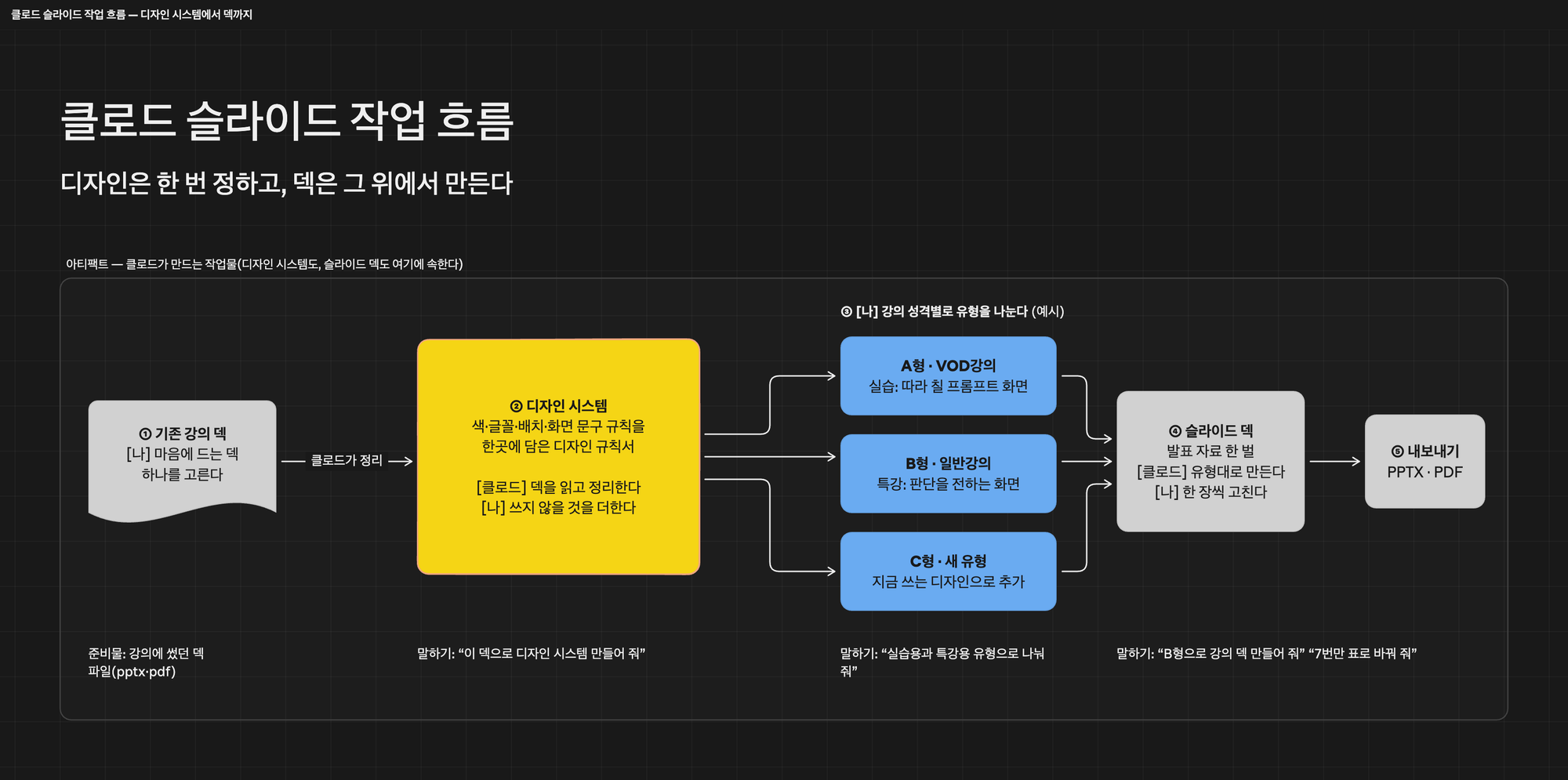
클로드 안에서는 슬라이드 디자인을 정하는 일부터 덱을 만들고 고치는 일까지 한 흐름으로 이어집니다. 디자인 시스템으로 색·글꼴·배치를 정하고, 슬라이드로 덱을 만들고, 대화 옆에서 한 장씩 고친 뒤 PPTX나 PDF로 내보냅니다. 디자인 도구와 발표 프로그램을 오가지 않습니다.
AI로 슬라이드를 만들면 왜 답답했나
답답함은 세 군데서 생깁니다.
첫째, 만들 때마다 디자인이 달라집니다. 같은 강사의 강의인데 어제 만든 덱은 파란 톤, 오늘 만든 덱은 초록 톤으로 나옵니다. 글꼴 크기와 여백도 매번 다릅니다.
둘째, 결과물을 파워포인트로 옮겨 다시 손봐야 합니다. AI가 만든 내용을 내 강의 템플릿에 한 장씩 붙여 넣는 일이 남습니다.
셋째, 한 장만 고치려 해도 전체를 다시 만들게 됩니다. 다시 만들면 고치지 않은 장까지 바뀝니다.
세 가지의 뿌리는 같습니다. AI가 내 디자인 기준을 기억하지 못하고, 만든 자리에서 고칠 수 없었다는 점입니다.
클로드 슬라이드는 만든 자리에서 고치게 한다
클로드 슬라이드는 클로드가 만드는 아티팩트(Artifact) 가운데 발표 자료를 맡은 종류입니다. 원래 슬라이드는 클로드 디자인(Design)에서 만들었습니다. 그런데 덱 만들기가 클로드 디자인에서 가장 많이 하는 작업이라, Anthropic은 슬라이드에 따로 시작점을 만들었습니다.
답답함 가운데 둘째와 셋째를 슬라이드가 푸는 방식은 이렇습니다.
- 대화 옆에서 바로 고칩니다. 덱은 대화창 옆에 열리고, 제가 직접 글자를 고치거나 요소를 옮길 수 있습니다. 파워포인트로 옮겨 붙이는 단계가 없습니다.
- 한 장만 고칩니다. “7번 슬라이드만 표로 바꿔 줘”처럼 장을 지정해 요청하면 나머지는 그대로 둡니다.
- 끝나면 내보냅니다. 완성한 덱은 PPTX·PDF·구글 슬라이드 등으로 내보내 강의장 컴퓨터에서 씁니다.
남은 것은 첫째 답답함, 만들 때마다 달라지는 디자인입니다. 이것은 슬라이드 혼자서는 풀리지 않습니다.
디자인 시스템은 클로드가 읽는 디자인 규칙서다
디자인 시스템은 색, 글꼴, 구성 요소, 배치 규칙을 한곳에 담아 둔 기준입니다. 한 번 만들어 두면 클로드가 새 덱을 만들 때마다 그 기준을 적용합니다. 클로드는 작업물을 보여 주기 전에 디자인 시스템과 대조해 어긋난 곳을 고칩니다.
프롬프트에 “테라코타 색, G마켓 산스로”라고 적는 것과는 다릅니다. 프롬프트는 그 대화에서만 작동하고, 색 코드·글자 크기·여백까지 매번 다시 써야 합니다. 디자인 시스템은 그 값을 파일로 남겨 두고 덱마다 불러옵니다.
만드는 재료는 이미 가지고 있는 것으로 충분합니다. 클로드는 코드베이스, 기존 슬라이드 덱, 로고·색상표·서체 규격 같은 브랜드 자료에서 규칙을 뽑아냅니다. 강사에게는 마음에 들게 만든 강의 덱 하나가 알맞은 재료입니다.
디자인 시스템에 담기는 내용은 이렇습니다. 아래는 제 디자인 시스템에 실제로 들어 있는 항목입니다.
| 항목 | 담는 내용 | 예 |
|---|---|---|
| 색 | 역할별 색 이름과 값 | 배경, 카드, 강조색, 본문 글자색 |
| 글꼴 | 글꼴 파일과 용도별 크기 | 제목 56px, 본문 26px, 최소 24px |
| 배치 | 여백과 슬라이드 골격 | 위 96px·좌우 128px, 제목 → 본문 → 결론 라인 |
| 구성 요소 | 반복해서 쓰는 단위 | 표지, 파트 구분, 프롬프트 박스 |
| 글쓰기 기준 | 화면 문구 규칙 | “제목은 한 문장 판단형”, “수치에는 출처 줄” |
마지막 줄이 강의 슬라이드에서 특히 쓸모 있습니다. 색과 글꼴뿐 아니라 제목을 어떻게 쓸지, 강조색을 어디에만 칠할지까지 규칙으로 남길 수 있습니다.
강의 성격마다 디자인 시스템을 따로 두었다
디자인 시스템을 하나만 두면 모든 강의가 같은 화면이 됩니다. 그런데 강의는 성격이 다릅니다. 수강생이 화면의 프롬프트를 따라 치는 실습 강의가 있고, 한 장마다 판단을 전하는 특강이 있습니다. 그래서 저는 디자인 시스템을 유형별로 나눠 두었습니다.
HONGS LAB (바탕 — 색·글꼴·각진 카드)
├─ A형 · VOD강의 (실습 강의 — 프롬프트를 따라 치는 화면)
└─ B형 · 일반강의 (특강 — 한 장마다 판단을 전하는 화면)
두 유형은 바탕이 같습니다. 따뜻한 흰 배경, 테라코타 강조색(#C9654D), G마켓 산스 한 가족, 그림자 없는 각진 카드입니다. 그래서 어느 덱이든 홍작가 강의로 보이고, 화면을 쓰는 방식만 달라집니다.
A형 VOD 강의는 실습에 맞춘 화면을 쓴다
A형은 업무 질문법을 다루는 VOD 강의 1차시 덱에서 뽑았습니다. 실습 강의라서 수강생이 클로드에 그대로 넣을 문장을 모두 검은 프롬프트 박스에 담습니다. 화면에서 ‘복사할 것’과 ‘설명’이 한눈에 갈립니다. 제목은 “요청 전에 되물어야 할 조건 가려내기”처럼 해야 할 동작으로 쓰고, 아래 요약선은 “메모 5초 확인 → 바로 쓸 정보와 먼저 물을 조건 구분”처럼 과정과 결과를 화살표로 잇습니다. 공개하지 않는 실습 슬라이드에는 왼쪽에 강조색 띠를 세웁니다.
B형 일반강의는 제목에 판단을 담는다
B형은 대학생을 대상으로 한 AI 활용 특강 덱에서 뽑았습니다. 특강은 한 장마다 청중이 가져갈 판단 하나를 남겨야 합니다. 그래서 제목을 “좋은 글은 다섯 기준으로 판단한다”처럼 한 문장 판단형으로 쓰고, 슬라이드 아래에 결론 라인 한 줄을 둡니다. 강조색은 한 장에서 청중이 봐야 할 한 곳에만 칠하고, 수치에는 출처 줄을 붙입니다. 비교는 불릿 목록 대신 칸·표·화살표 흐름으로 바꿉니다.
B형에는 슬라이드 견본도 넣었습니다. 표지, 본문, 파트 구분, 실습 안내, 정리, Q&A와 본문 패턴 7종입니다. 클로드는 새 슬라이드를 만들 때 견본을 복사해 내용만 바꾸고, 위치·크기·색은 그대로 둡니다.
유형은 더 늘릴 수 있습니다. 지금 쓰고 있는 슬라이드 디자인이 있다면, 그 덱을 그대로 디자인 시스템으로 만들어 C형처럼 새 유형으로 더합니다. 기관이 정해 준 템플릿으로 강의해야 할 때도 그 템플릿 덱을 넣어 별도 유형을 만들 수도 있습니다. 바탕이 다른 디자인도 유형 하나로 나눠 두면, 강의를 준비할 때 고르기만 하면 됩니다.
완성한 덱 하나에서 시작한다
제가 작업하는 순서는 이렇습니다.
- 마음에 드는 덱을 고릅니다. 이미 강의에 쓴 덱 가운데 색·글꼴·배치가 가장 마음에 드는 것 하나입니다.
- 그 덱에서 디자인 시스템을 뽑습니다. 클로드에게 덱을 주고 디자인 시스템으로 정리해 달라고 합니다. 클로드가 색 값, 글자 크기, 여백, 슬라이드 유형을 항목별로 정리합니다.
- 화면 문구 규칙을 더합니다. 제목을 어떻게 쓸지, 강조색을 어디에 쓸지, 쓰지 않을 것(이모지, 24px 아래 글자)을 적습니다. 강의 성격이 다르면 여기서 유형을 나눕니다.
2단계와 3단계는 요청 한 번으로 묶을 수 있습니다. 제가 쓰는 요청문은 이렇습니다.
첨부한 강의 덱으로 강의용 디자인 시스템을 만들어 줘.
색·글꼴·여백 외에 제목 쓰는 규칙, 결론 라인,
수치 출처 표기, 최소 글자 크기,
표지·본문·파트 구분·정리 슬라이드 견본까지 넣어 줘.- 새 강의는 유형을 골라 시작합니다. 실습 강의면 A형, 특강이면 B형을 고르고 강의 내용을 줍니다. 첫 덱부터 색·글꼴·배치가 맞춰진 상태로 나옵니다.
- 한 장씩 고칩니다. 내용이 다른 장은 장을 지정해 고치고, 글자는 직접 고칩니다.
- 내보냅니다. 강의장 환경에 맞춰 PPTX나 PDF로 내보냅니다.
디자인 시스템도 한 번 만들고 끝내지 않습니다. 덱을 만들다가 같은 수정을 두 번 하게 되면, 그 수정은 덱이 아니라 디자인 시스템에 규칙으로 옮길 때입니다. 옮겨 두면 다음 덱에서는 같은 수정이 필요 없습니다.
슬라이드보다 기준을 먼저 만든다
디자인 시스템을 두면 순서가 바뀝니다. 기준을 먼저 정하고, 슬라이드는 그 기준 위에서 만듭니다.
그래서 새 강의를 준비할 때 먼저 고민하는 것은 디자인이 아니라 어느 유형의 강의인가입니다. 실습이면 A형, 특강이면 B형. 나머지 시간은 내용에 씁니다.